
Automation AI V26 – Installation und Konfiguration (Webinaraufzeichnung)
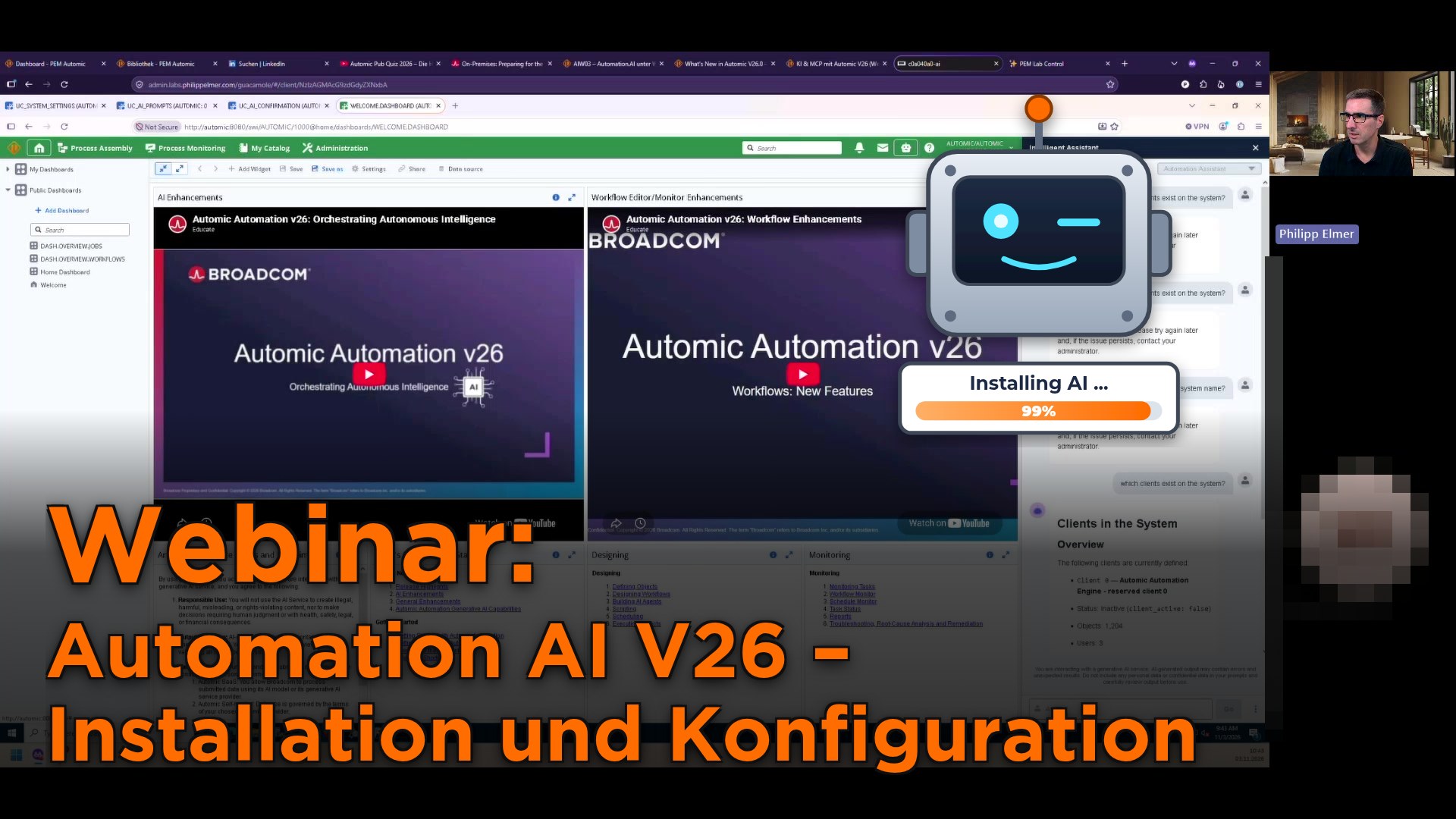
Automation.AI V26 installieren und konfigurieren
Mit Version 26 hat sich bei Automation.AI viel getan: eine eigene PostgreSQL-Datenbank, MCP-Support, verschlüsselte Passwörter und mehrere Instanzen für einen hochverfügbaren Betrieb. In dieser Webinaraufzeichnung installieren wir Automation.AI Schritt für Schritt auf einem Automic Automation V26.1-Lab unter Windows: von der leeren Datenbank bis zur ersten Antwort im Automation Assistant.
Ausgangslage: ein V26.1-Lab ohne Automation.AI
Ohne Automation.AI antwortet der Automation Assistant im AWI mit einem Fehler, und auch ASK_AI, AI Jobs und die KI-Analysen im AWI laufen nicht. Das AWI-Log nennt die Ursache: „Automation AI endpoint not configured“. Von dort aus richten wir die Komponente nach der Anleitung in den Broadcom TechDocs 26.1 ein.
Die Installation Schritt für Schritt
- Eigene Datenbank: Seit V26 speichert Automation.AI Chatverläufe und Daten in einer eigenen PostgreSQL-Datenbank. Das Script setup_db.psql aus dem Paket legt Benutzer und Datenbank an, die Tabellen entstehen beim ersten Start.
- application.properties: Port 8500, weil das AWI 8080 belegt, HTTPS mit Zertifikat und Private Key, die Datenbankverbindung und der LLM-Provider. Der Provider openai gilt auch für OpenRouter; neu in 26.1 steht Amazon Bedrock Converse zur Auswahl.
- Verschlüsselung: Mit automation.ai.encryption verschlüsselt die Komponente beim Start alle Passwörter in application.properties selbst und legt den Schlüssel in properties.key ab.
- ServiceManager: Automation.AI startet mit java -jar automation-ai-launcher.jar als Eintrag im ServiceManager.
- Anbindung an die Automation Engine: Die Engine findet die Komponente über AUTOMATION_AI_ENDPOINT in UC_SYSTEM_SETTINGS auf Mandant 0. UC_AI_PROMPTS enthält die System-Prompts für Script-Assistent und Analysen, UC_AI_CONFIRMATION den Disclaimer, den jeder Benutzer einmal bestätigt.
MCP: AE REST API und externe MCP Server als Tools
Automation.AI liest die Swagger-Beschreibung der AE REST API und stellt sie dem Modell als Tools bereit. Der OneInstaller sperrt dabei sendAiChatMessage in der Block List, damit keine Schleife entsteht. Danach binden wir den öffentlichen MCP Server von Microsoft Learn mit zwei Einträgen in application.properties an und vergleichen einen AI Job mit und ohne dieses Tool: Mit dem Tool nennt er aktuelle Known Issues, ohne Tool sagt er, dass er keinen Zugriff hat.
Testen und hochverfügbar betreiben
Nach der Installation testen wir den Automation Assistant, die Scriptfunktion ASK_AI und Analyze Execution. Zum Schluss kommt eine zweite Instanz mit eigenem Port auf derselben Datenbank dazu. Sie braucht dieselbe properties.key, und mehrere Endpunkte in AUTOMATION_AI_ENDPOINT sind laut Doku ein Failover, kein Load Balancing.
Themen in dieser Webinaraufzeichnung
- Was ist Automation.AI, und was ist neu in V26?
- Datenbank anlegen mit setup_db.psql
- application.properties: Port, TLS, LLM-Provider und Datenbank
- MCP mit der AE REST API als Tool-Quelle
- Start im ServiceManager und Anbindung in UC_SYSTEM_SETTINGS
- Test mit Automation Assistant, ASK_AI und Analyze Execution
- Externer MCP Server: Microsoft Learn
- Hochverfügbarkeit mit einer zweiten Instanz
Du willst Automation.AI in deiner eigenen Automic-Umgebung auf V26 einrichten? Diese Aufzeichnung zeigt dir den ganzen Weg in einem Lab. Zum Üben gibt es auf PEM die Labs AIW03 (Windows) und AIU03 (Linux) auf V24.4.
Automic lernen mit PEM
Möchtest du mehr über Automic lernen, ohne deshalb für Workshops durchs Land reisen zu müssen? Bei PEM entscheidest du, wann und wie du dich weiterbilden möchtest! In interaktiven Kursen, Tutorials und Videos lernst du alles Wissenswerte rund um Automic. Und via Live-Sessions, Kommentarfunktion oder E-Mail sind wir jederzeit für dich da.
Hört sich das interessant an? Dann lege heute noch los mit PEM, dem Automic Training 2.0 und einer ganzjährigen Automic-Betreuung!
FAQ zum Automic Training auf PEM
PEM ist die innovativste und größte deutschsprachige Automic-Lernplattform. Sie bietet den PEM-Mitgliedern ein umfassendes Online-Schulungsangebot, auf das 24/7 und von überall aus zugegriffen werden kann. Die Plattform umfasst Hunderte Videos und interaktive Kurse und richtet sich an Einsteiger und Profis gleichermaßen.
Um verschiedene Bedürfnisse zu erfüllen, gibt es bei PEM verschiedene Arten von Inhalten: Kurse, Tutorials, Lernpfade, Labore, Tools und Live-Sessions.
- In den Kursen und Tutorials lernst du in kurzweiligen und interaktiven Videos alles über Automic.
- Die Lernpfade bieten eine vollumfängliche Ausbildung zu einem bestimmten Automic-Thema. Als Anfänger eignet sich beispielsweise der 11-teilige Operator-Lernpfad. Bist du bereits Automic-Experte? Dann lernst sicher auch du noch etwas mit dem Datenbank-SQL Lernpfad.
- Labore sind Automic-Umgebungen, die auf Knopfdruck bereitgestellt werden und in denen das Gelernte in die Praxis umgesetzt werden kann.
- Auf PEM werden regelmäßig Tools mit passender Anleitung bereitgestellt. Damit lassen sich Automic-Prozesse noch weiter automatisieren und vereinfachen.
- In regelmäßigen Abständen finden Live-Sessions statt, bei denen wir aktuelle News und bestimmte Automic-Themen besprechen, und Fragen unserer Member beantworten.
Bei normalen Automic-Schulungen steht dir der Trainer ein paar Tage zur Verfügung. Wenn du Glück hast, kannst du vielleicht schon vor der Schulung Input liefern, und wenn du besonders viel Glück hast, dann kannst du in den Wochen nach der Schulung noch 1-2 Fragen nachschießen.
Unsere Mitglieder können uns jederzeit eine E-Mail schicken. Kleine Fragen beantworten wir gleich per E-Mail, größere Fragen nehmen wir mit in die nächste Live-Session und beantworten sie dort. Bei Fragen zu bestimmten Themen steht unseren Membern außerdem die Kommentarfunktion zur Verfügung. Das nennen wir “ganzjährige Automic Betreuung”.
Für die direkte Kommunikation gibt es bei uns die Live-Sessions: 24 Live-Sessions pro Jahr. Admin-Member dürfen bei jedem teilnehmen, Designer bei jedem zweiten, und Operator vier Mal im Jahr. In den Live-Sessions sind Fragen zu jedem Automic-Thema herzlich willkommen! Member haben die Möglichkeit, ihre Fragen vorab zu stellen, damit wir uns auf die Antwort und die Diskussion vorbereiten können.
Außerdem bieten wir sogenanntes Online Consulting. Das sind exklusive Videokonferenz-Sessions mit unseren Automic-Experten. Das Beste daran: Member, die über ein Kontingent für Online-Consulting verfügen, haben jederzeit Zugriff auf die Kalender unserer Spezialisten, und können dort direkt ihre Sessions buchen.
Enterprise-Kunden haben automatisch ein Kontingent dabei. Alle anderen können das dazu buchen.
Die Membership schließt du immer für ein Jahr ab. Danach verlängert sie sich normalerweise automatisch.
Bis einen Monat vor Ablauf kannst du jederzeit mit einer einfachen E-Mail kündigen. Natürlich kannst du die Membership bereits bei Vertragsbeginn auf ein Jahr beschränken.